O Typebot é uma das ferramentas de automação de conversas (chatbots) mais populares e poderosas do mercado atual, especialmente para quem trabalha com marketing digital e geração de leads.
Ele se destaca por não ser um chatbot comum “engessado”. O grande diferencial é a interface visual de arrastar e soltar (drag-and-drop), que permite criar fluxos complexos como se você estivesse montando um fluxograma.
Nesse artigo eu vou te ensinar a instalar essa ferramenta em um servidor virtual, uma espécie de “computador na núvem”, pagando o mínimo possível.
Então vamos lá!
Para receber conteúdos gratuitos como este, clique no botão abaixo se torne um assinante da minha newsletter semanal!
Requisitos
Você vai precisar para esse tutorial:
- Serviço de email com SMTP
- Uma VPS
- Um computador com internet (não dá pra fazer a instalação pelo celular)
Investimento real
Já faz algum tempo que eu venho usando com sucesso os serviços da Hostinger.
Você vai investir em uma conta de email algo em torno de R$11,95/mês. Já em uma VPS de qualidade, você investe por volta de R$87,99/mês.
Esse é o custo total em BRL (Real do Brasil) se você decidir seguir esse tutorial hoje.
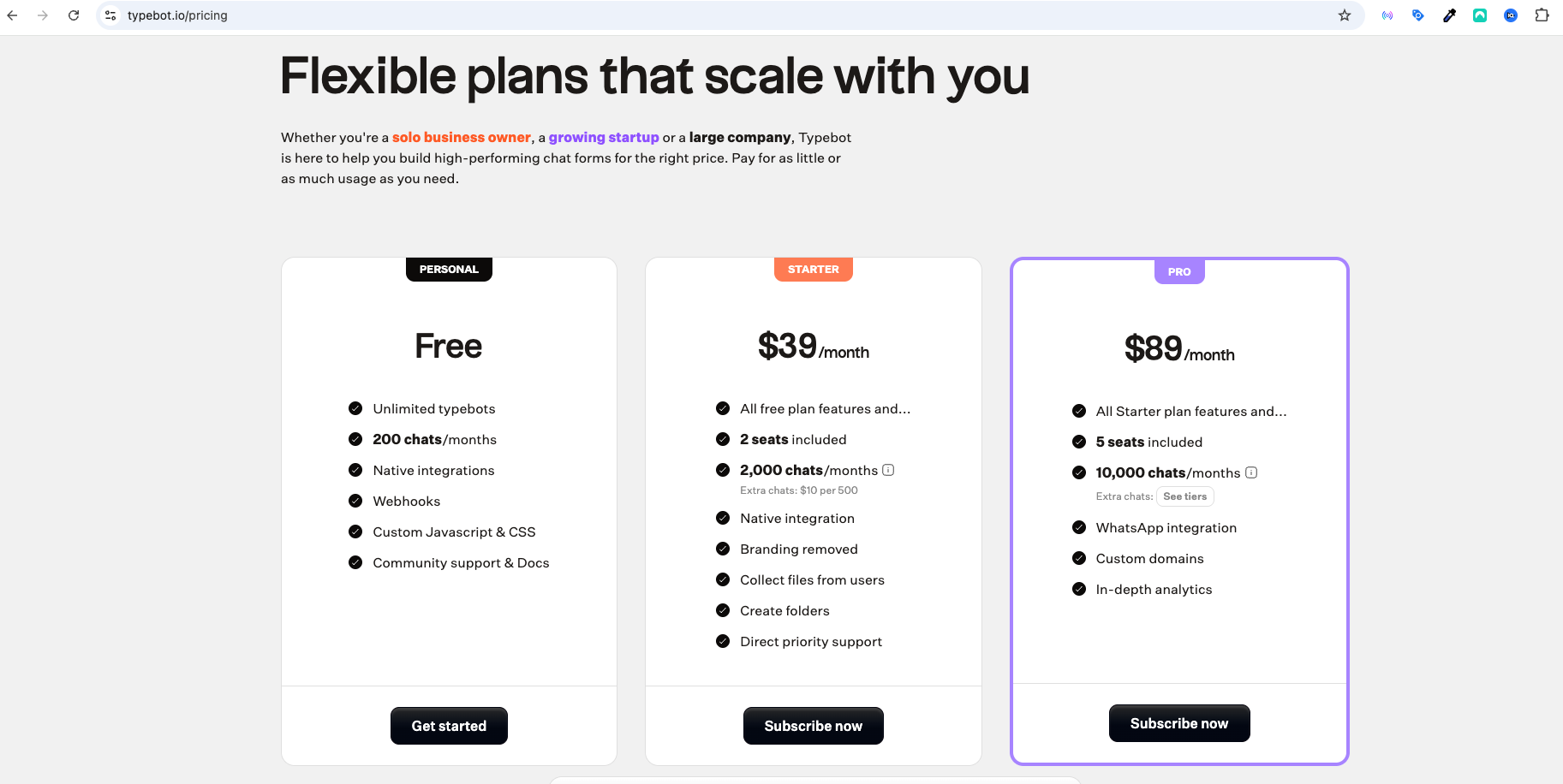
Eu ainda considero um valor bem abaixo do valor oficial do TypeBot em sua versão cloud, que é cobrado mensalmente em dólares.
A Hostinger possui descontos interessantes e um cupom de 10% de desconto para assinaturas a partir de 12 meses.
Apesar de eu indicar os serviços da Hostinger, caso você decida não utilizá-los você ainda assim pode prosseguir com o tutorial através de qualquer outro serviço de email e VPS que escolher. A Hostinger apenas facilita todo o processo!
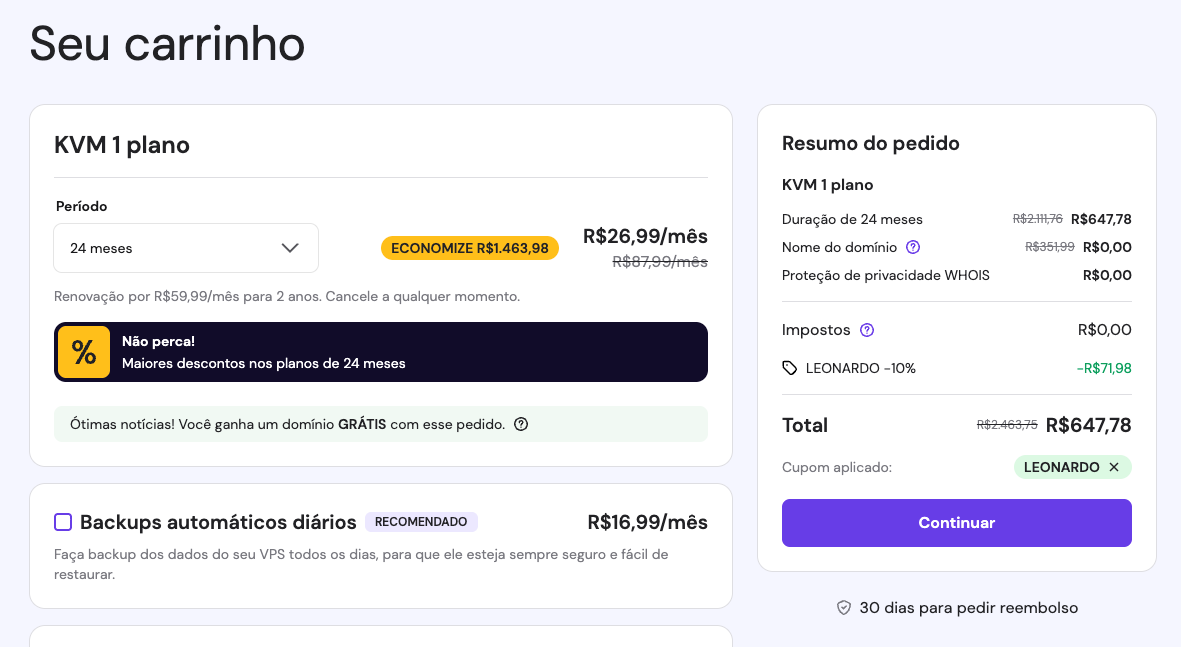
Basta aplicar o cupom LEONARDO direto no carrinho para ganhar o desconto.
Vale mencionar que a partir do plano de 12 meses você ganha 1 ano de domínio grátis.
Uma vez conhecendo os custos para a instalação do TypeBot, vamos por a mão na massa.
A contratação do TypeBot
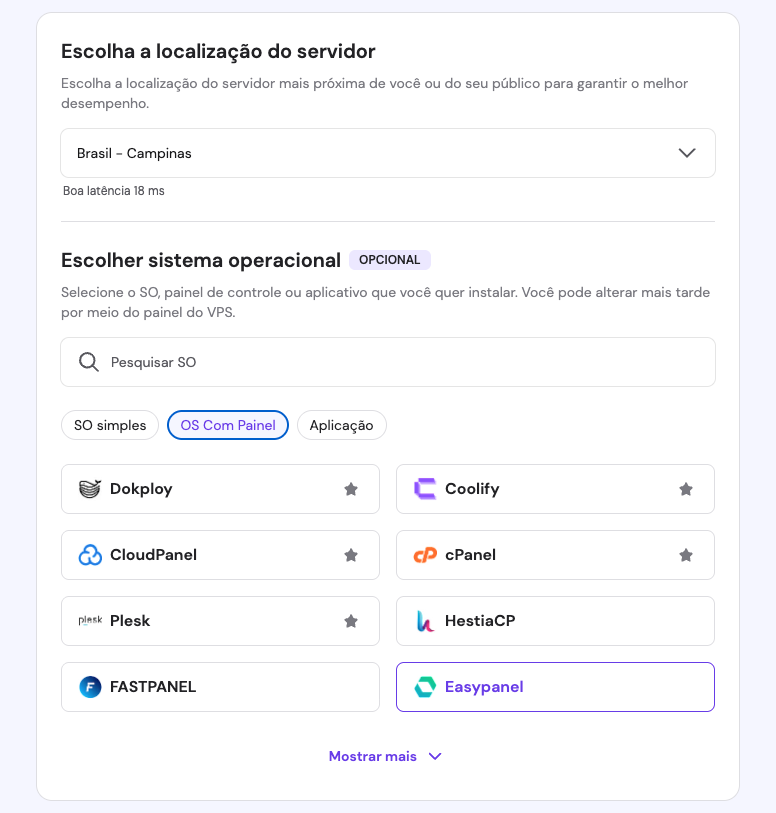
Uma vez seguindo pela contratação da VPS na Hostinger, você precisa selecionar ainda no carrinho de compras a localização da região. No meu caso eu selecionei Brasil, região onde estou (e com menor latência pra mim).
Logo abaixo é necessário selecionar o sistema operacional. A opção que você deve selecionar é “OS Com Painel” e, depois, “Easypanel”.
A opção pelo Easypanel é justificada pela simplicidade na hora de instalar o TypeBot. Qualquer usuário leigo será capaz de instalar usando este método.
Configuração do email e VPS
Se você contratou o email da Hostinger, então agora é o momento de criar uma caixa de entrada usando um domínio. Se você contratou a VPS a partir de 12 meses você ganhou 1 ano de domínio e pode utilizá-lo para criar a sua primeira caixa de entrada.
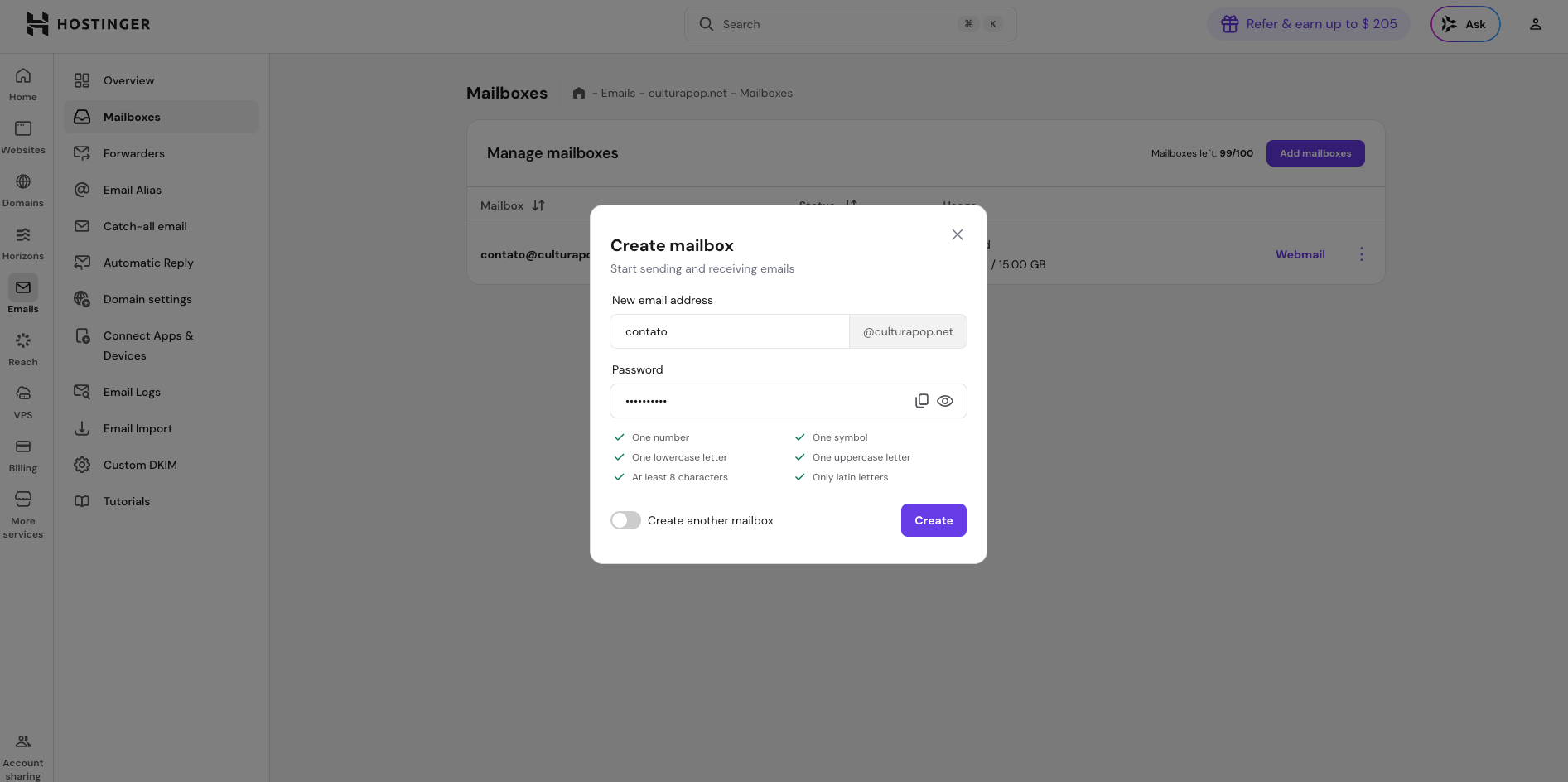
Dentro do painel da Hostinger você acessa a opção “Emails” na barra lateral esquerda, depois a opção “Caixas de Email” e depois clica no botão roxo “Criar Caixa de Email”.
No pop-up que vai abrir você poderá escolher o nome personalizado do seu email e uma senha. Basta clicar no botão “Criar” e pronto.
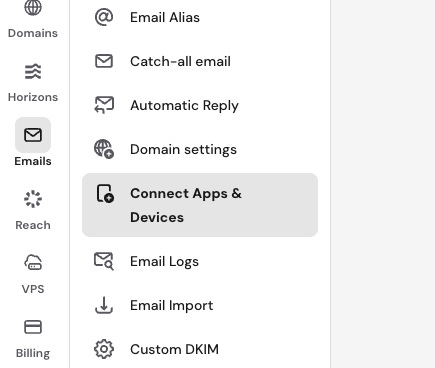
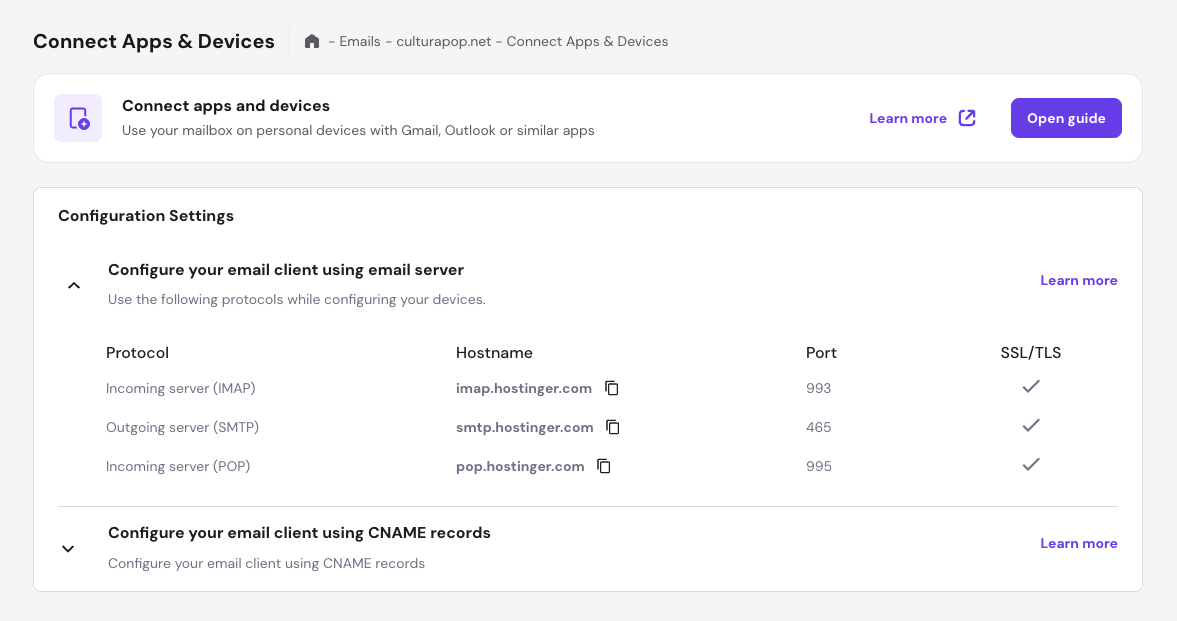
Clicando agora em “Conectar Aplicativos e Dispositivos” você será levado para a tela abaixo, onde poderá pegar os dados SMTP que serão necessários para a instalação do TypeBot.
Uma curiosidade que muitos me perguntam sempre é sobre a real necessidade de ter um email smtp para fazer funcionar o TypeBot. E a resposta é não!
Você não precisa de um email smtp para fazer funcionar. Você pode também utilizar as credenciais do Google ou do GitHub, porém essa etapa acaba causando muita confusão para o usuário iniciante.
Pela minha experiência, quase sempre a pessoa acaba tendo problemas e não consegue instalar por não saber manusear corretamente essas plataformas. Então eu optei por usar um email profissional para facilitar ainda mais esse processo.
Nosso primeiro código
Sim, essa é a nossa primeira caixa de código, mas não se preocupe. Ainda não é o momento de usar!
Tudo o que você vai precisar fazer é colocar as suas informações nela da forma como eu vou te explicar para ir deixando tudo organizado. Você pode copiar o código abaixo e colar num bloco de notas do seu computador por enquanto.
DISABLE_SIGNUP=false
SMTP_USERNAME=(seu email personalizado)
SMTP_PASSWORD=(a senha do email smtp que você criou na Hostinger)
SMTP_HOST=smtp.hostinger.com
SMTP_PORT=465
NEXT_PUBLIC_SMTP_FROM=Typebot Notifications <(seu email personalizado)>
SMTP_SECURE=false
SMTP_IGNORE_TLS=true
SMTP_AUTH_DISABLED=false
Agora preste atenção:
- Em “ADMIN_EMAIL” substitua “(seu email de acesso ao TypeBot)” pelo seu email principal, não aquele que você contratou na Hostinger, mas sim o email que você usa no dia a dia. Esse será o seu email de acesso como administrador no TypeBot. Se você depois tentar logar com qualquer email diferente desse, o seu acesso irá ficar como FREE e não UNLIMITED.Deverá ficar assim por exemplo: ADMIN_EMAIL=seuemail@gmail.com
- Em “SMTP_USERNAME” substitua “(seu email personalizado)” pelo email que você criou na Hostinger.
Deverá ficar assim por exemplo: SMTP_USERNAME=contato@seusite.com.br - Em “SMTP_PASSWORD” coloque a senha do do seu email da Hostinger.
Não mexa no resto por enquanto. Ao final do tutorial eu voltarei aqui para fazer uma última alteração.
Copie o código, altere da forma como eu te ensinei e salve por enquanto em um bloco de notas. Logo mais a gente vai usar isso.
Instalando a VPS
Essa etapa é bem simples. Se você seguiu os passos que ensinei na contratação da VPS e escolheu o sistema “OS Com Painel” com o painel “Easypanel”, então já estamos bem adiantados.
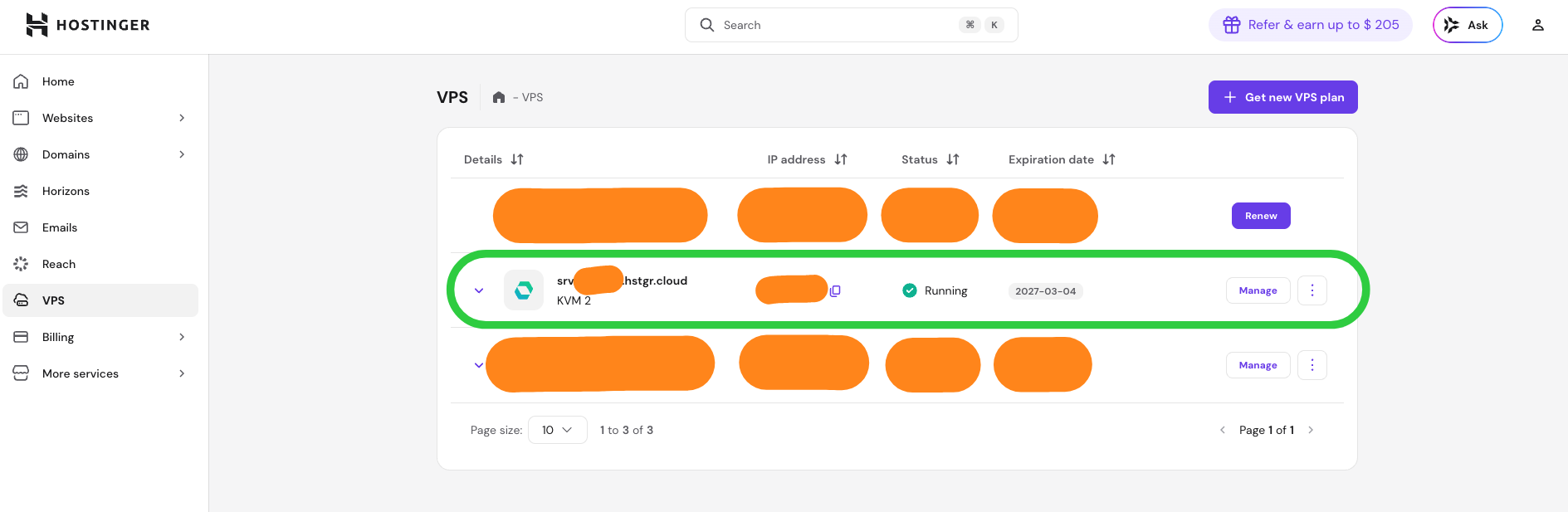
Acessando seu painel da Hostinger você clica em “VPS” na barra lateral esquerda e depois clica no botão “Manage” (ou “Gerenciar”) para acessar a sua VPS.
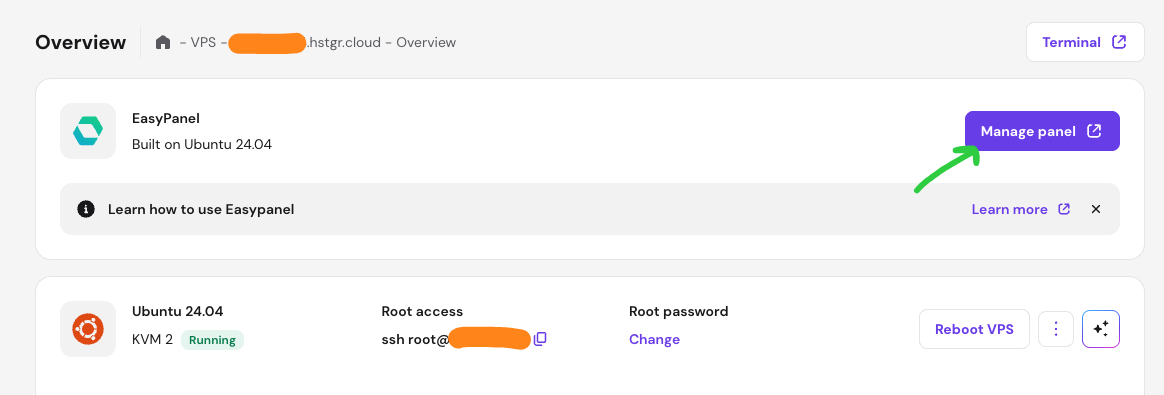
Uma vez feito isso, basta clicar no botão “Manage panel” para abrir o seu EasyPanel pela primeira vez.
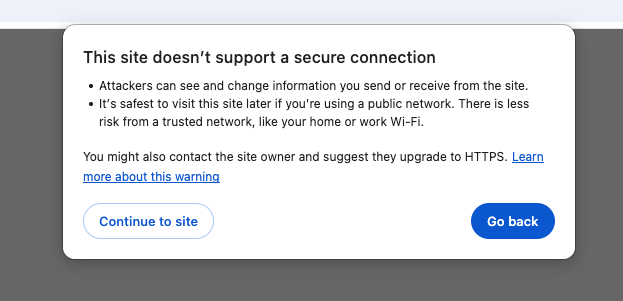
Se aparecer essa mensagem de erro, sem problemas. Clique em “Continue to site” e crie sua conta no painel do EasyPanel.
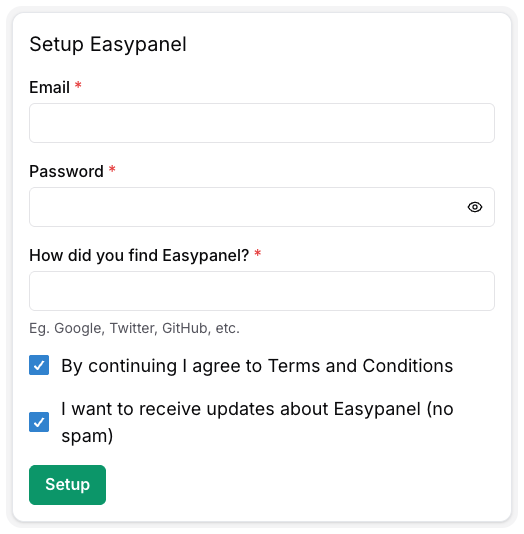
É importante você anotar o seu login e senha do EasyPanel! Anote em um bloco de papel ou em algum lugar seguro no seu computador.
No campo “How did you find EasyPanel” escreva que conheceu com o Leonardo Amoyr.
Depois, marque as duas caixas e clique em “Setup”.
Instalando o TypeBot no EasyPanel
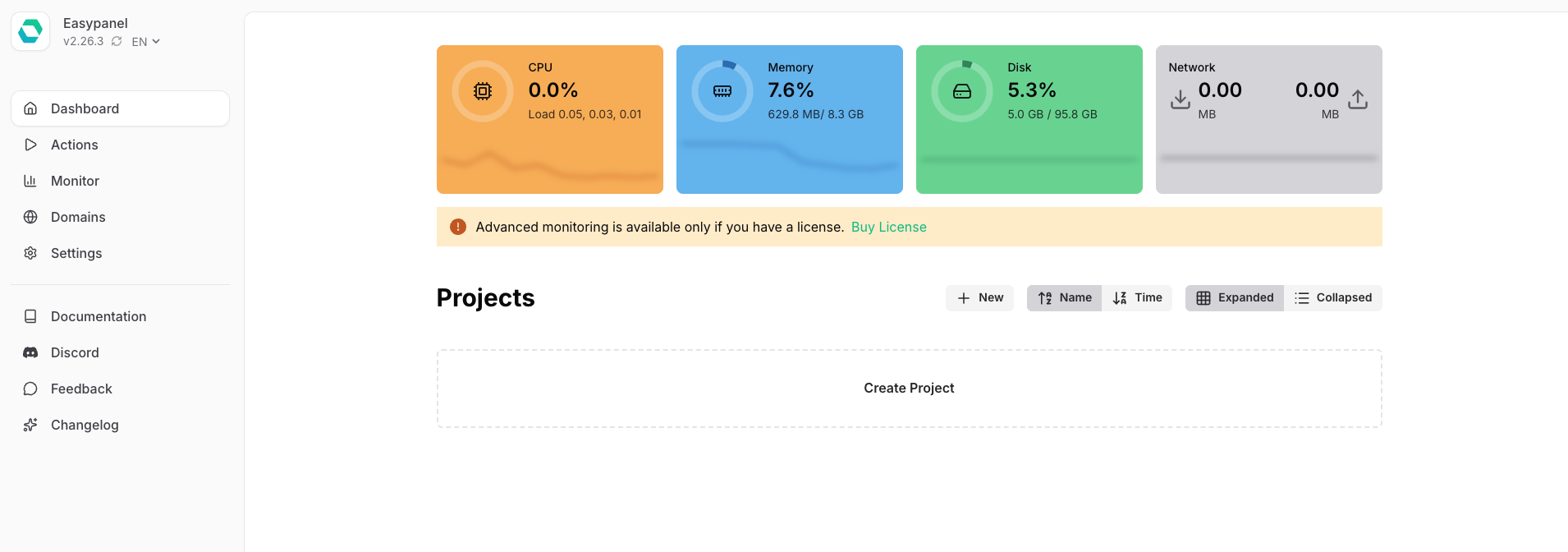
Dentro do EasyPanel você vai criar um projeto clicando em “Create Project”. No pop-up com o nome do projeto, coloque “bot”(sem as aspas). Clique para criar.
Agora clique em “Templates” e busque pelo nome “TypeBot”.
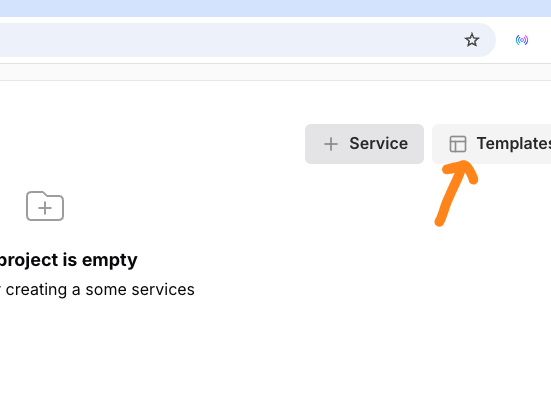
Você vai chegar na tela de instalação do TypeBot.
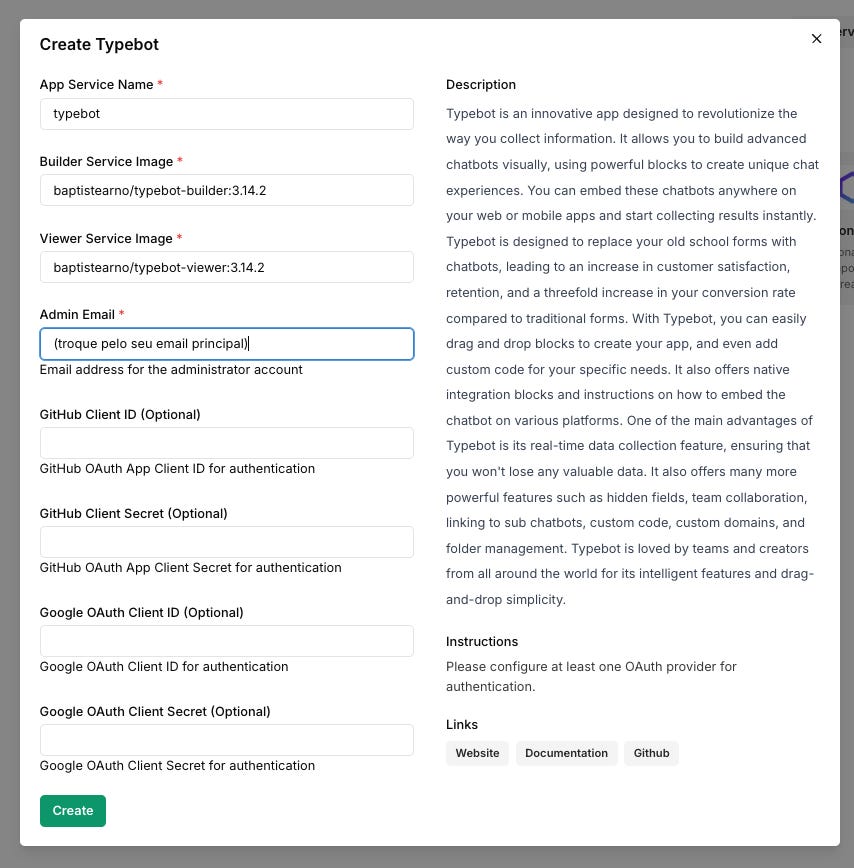
Nessa tela, a única coisa que você vai substituir é o campo “Admin Email”. Coloque o seu email principal, aquele mesmo que você substituiu naquele primeiro código que eu te passei lá em cima. Esse email deve ser exatamente aquele “ADMIN_EMAIL” que você colocou lá, não se esqueça!
Depois de preenchido isso, clique no botão “Create”.
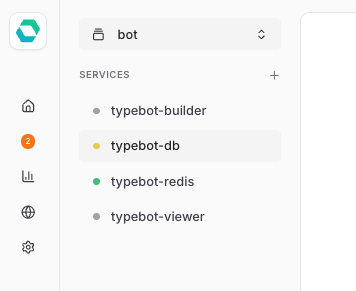
Nesse momento, aguarde enquanto todas as partes do TypeBot são instaladas pelo sistema. Quando estiver pronto, todas as bolinhas coloridas ficarão verdes.
Uma vez que estiverem todas verdes como na imagem abaixo, então clique em “typebot-builder” para acessar as configurações logo abaixo.
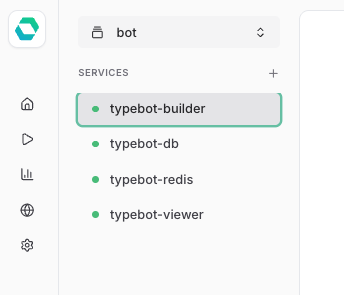
Agora, na barra lateral logo abaixo desta seção, clique em “Enviroment”.
Você deverá ver uma tela como essa:
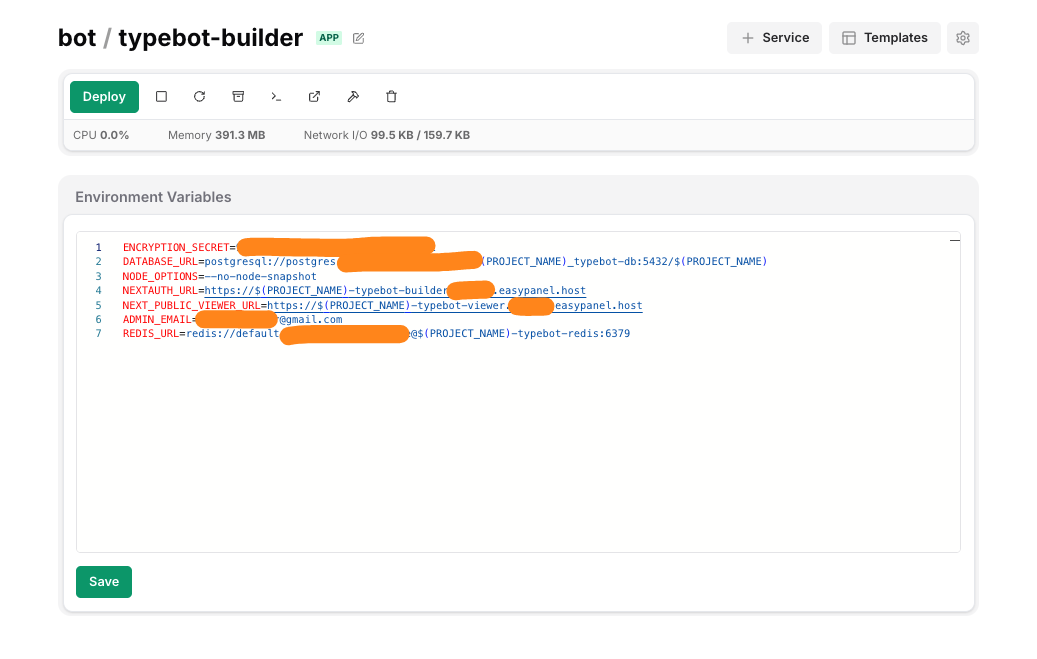
Lembra daquele código que eu passei lá no começo deste artigo? É agora que você vai copiar ele e colar na linha 8 do campo enviroment. Deverá ficar assim:
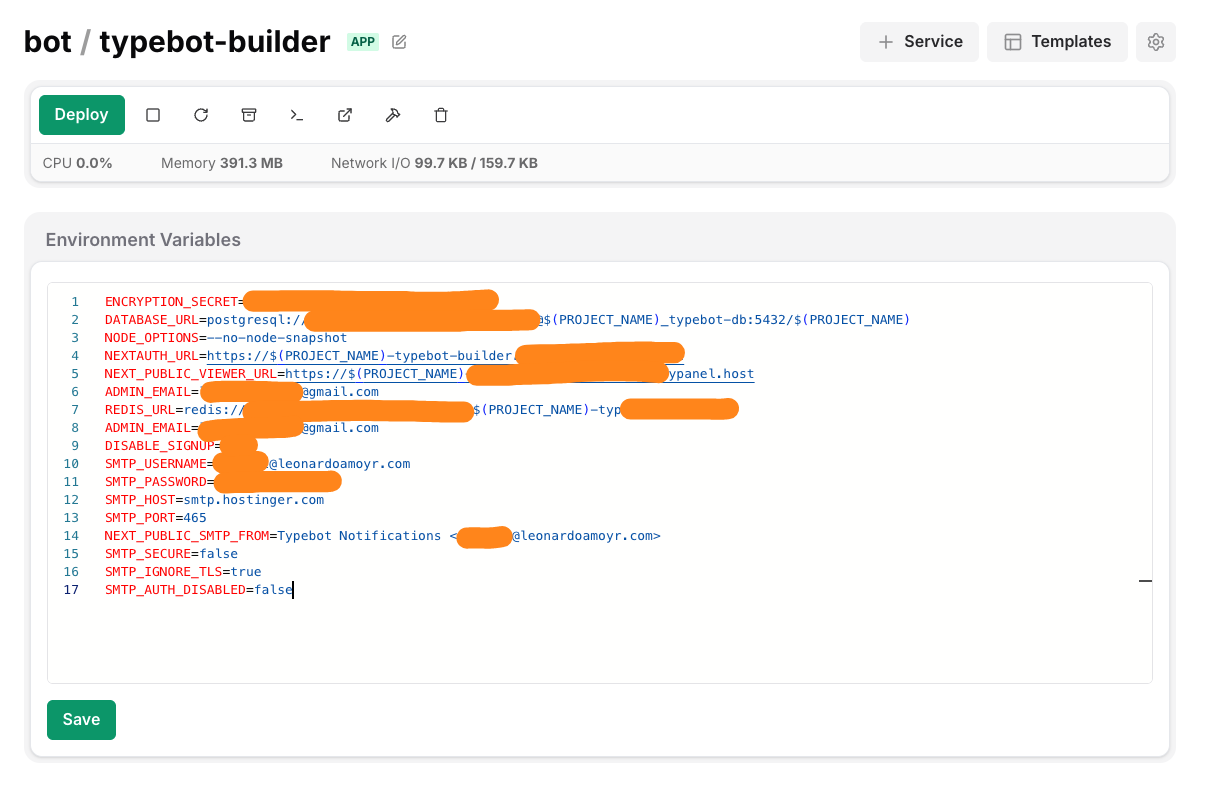
Depois de fazer isso, clique primeiro em “Save” e depois em “Deploy” (os dois botões verdes que aparecem na tela).
Importante: Aguarde por 5 minutos antes de continuar!
Agora o seu TypeBot Unlimited está pronto para ser utilizado.
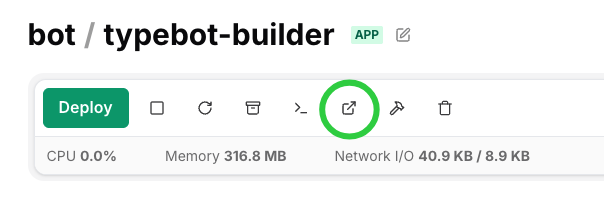
Clique no ícone marcado na imagem acima e a tela de login do seu TypeBot irá aparecer. Se aparecer algum erro, apenas ignore e continue.
Se você chegou nessa tela abaixo, meus parabéns! Sua instalação funcionou perfeitamente!
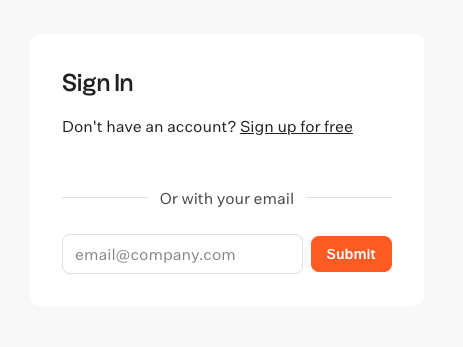
Agora é só inserir o seu email (aquele que você usou como “ADMIN_EMAIL”) e clicar no botão “Submit”(ou “Envier” se o seu estiver em português).
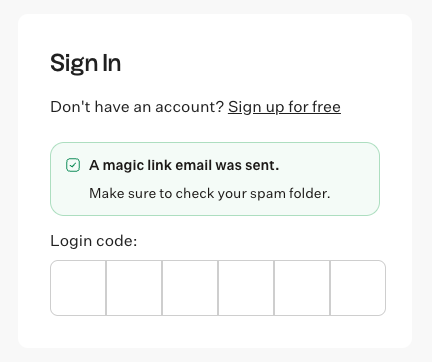
Abra o seu email e pegue o código do magic link que vai chegar lá. Copie e cole na tela de login do seu TypeBot.
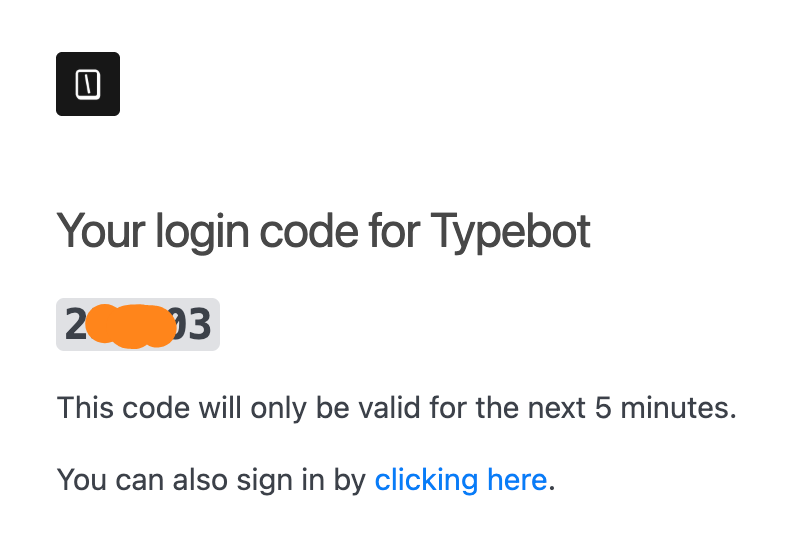
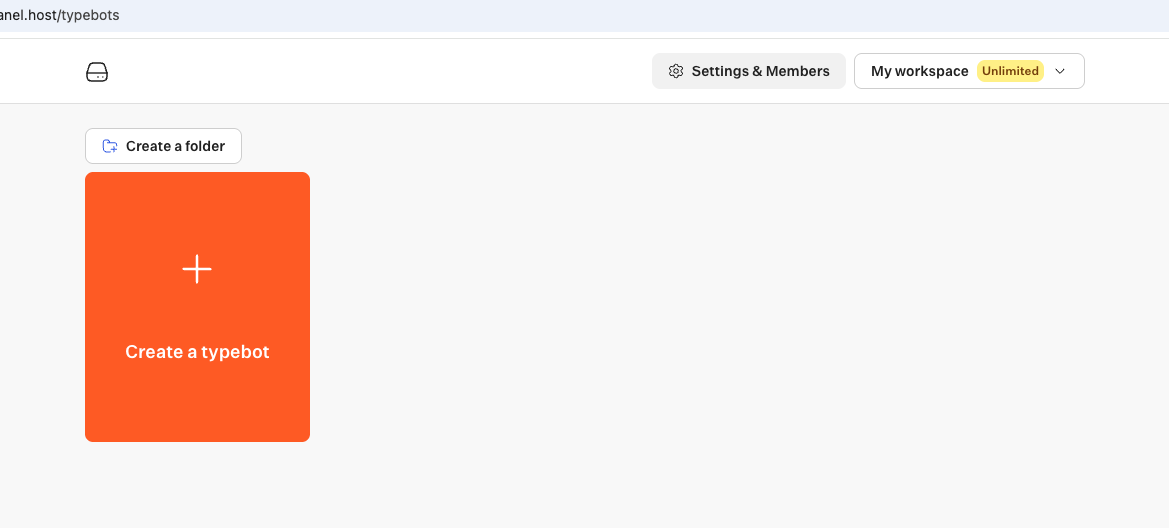
Automaticamente, você completará o seu login no TypeBot.
Agora, faça um teste para ver se tudo está funcionando: clique em “Create TypeBot”, faça um fluxo simples, salve e publique. Veja se está abrindo corretamente no navegador.
Instalação do MinIO
Nosso TypeBot foi instalado corretamente e está plenamente funcional, porém ainda falta um detalhe: a memória.
Nosso TypeBot está configurado para lidar com textos, porém para que você possa fazer upload de imagens, áudios e vídeos é necessário que instale o MinIO.
O MinIO é um servidor de armazenamento de objetos (Object Storage) de alto desempenho, de código aberto e totalmente compatível com a API do Amazon S3.
Em termos simples, imagine que ele funciona como o seu próprio “Google Drive” ou “Amazon S3” particular, que você pode instalar no seu próprio servidor, no seu computador ou em uma infraestrutura de nuvem privada.
Então vamos continuar.
MinIO no EasyPanel
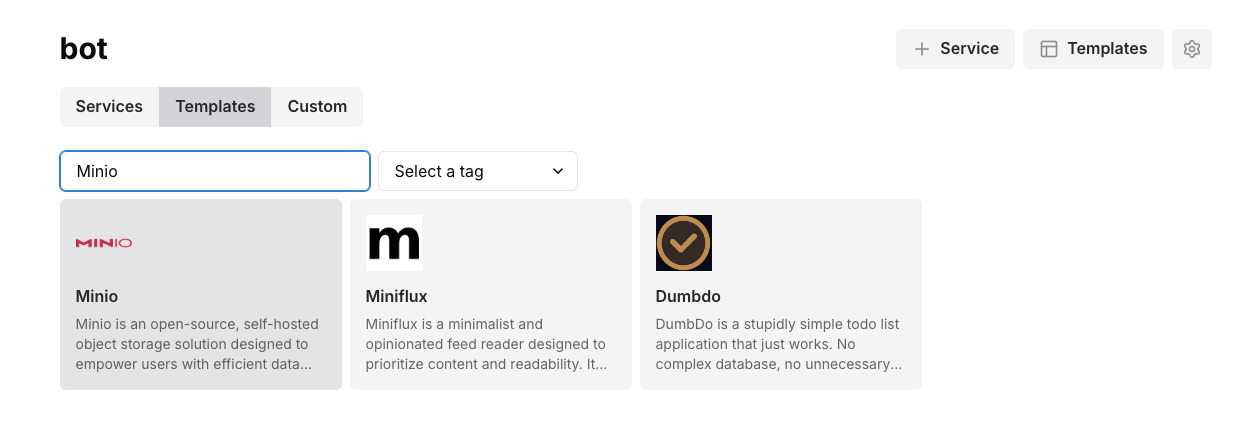
Dentro do mesmo projeto que você criou e instalou o seu TypeBot, agora você precisa clicar em “Templates” e instalar o aplicativo “MinIO”.
Nessa caixa de instalação coloque o seu email normal que você usa diariamente e crie uma senha. Salve essas dados de login, pois se você esquecer não vai conseguir configurar os dados necessários.
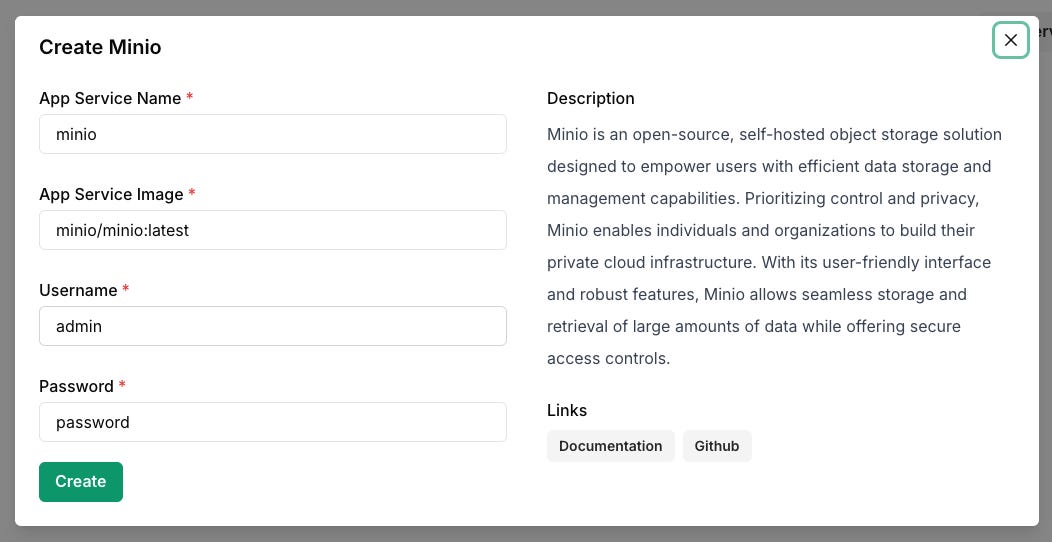
Feito isso, clique em “Create” e aguarde até que a bolinha do MinIO esteja verde assim como as demais instalações do seu projeto.
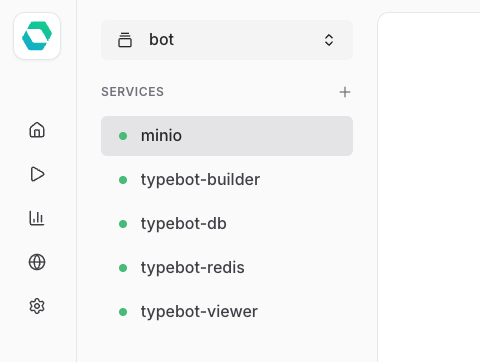
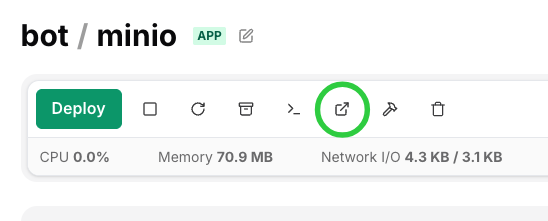
Agora, com o “minio” selecionado na aba de serviços, clique no ícone de acesso que está marcado na imagem abaixo (o mesmo ícone que você clicou para abrir o painel do TypeBot).
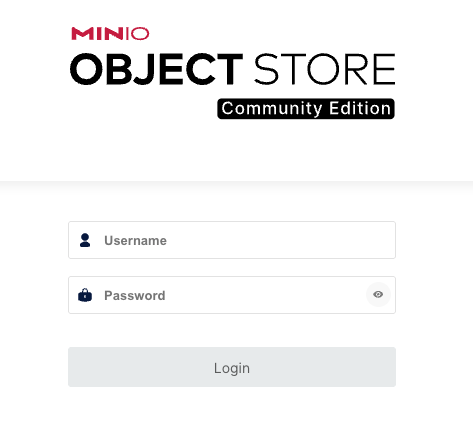
Faça login no painel do MinIO com o email e a senha que você escolheu.
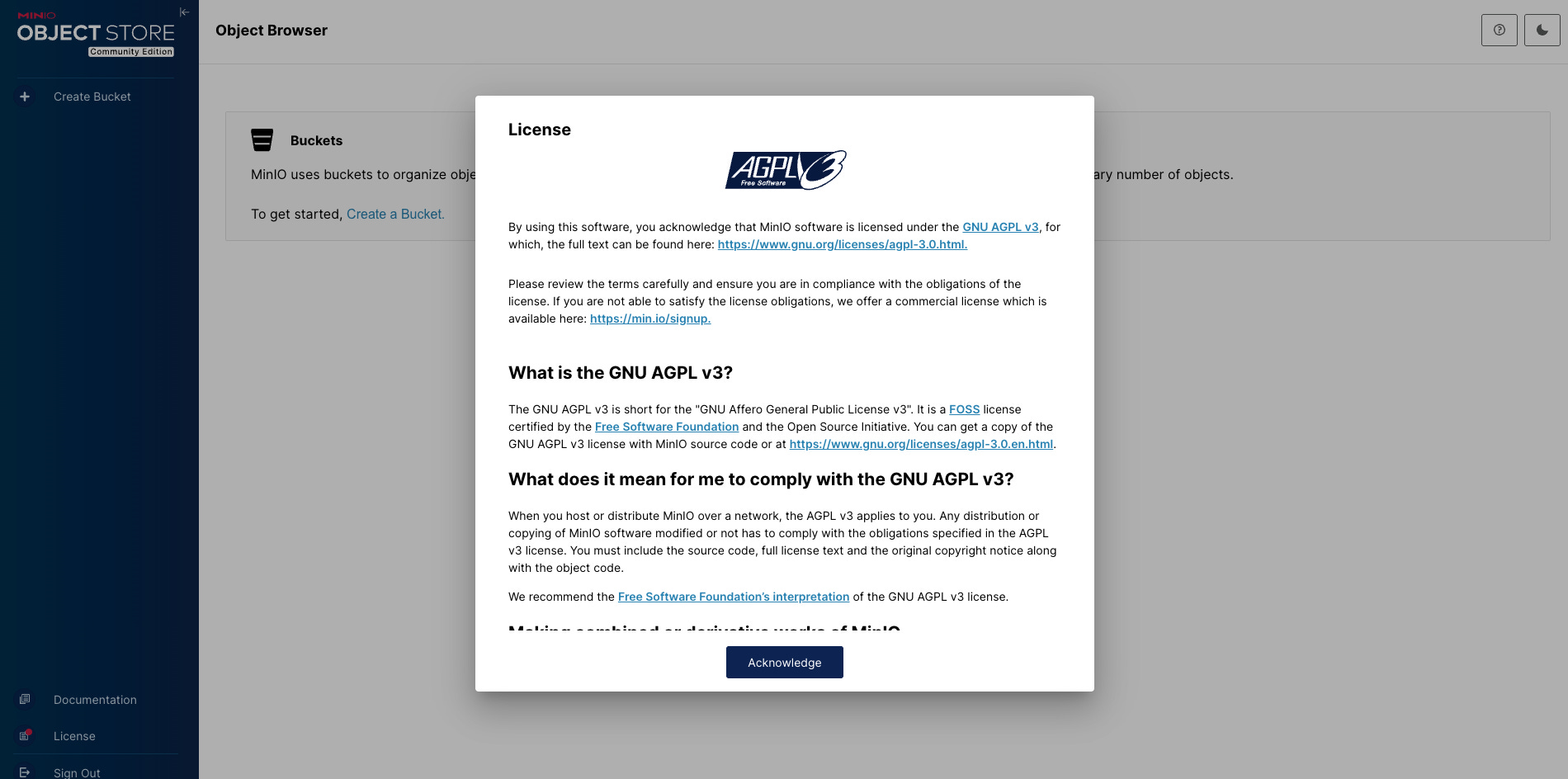
Clique no botão “Acknowledge” para fechar o pop-up e, na barra lateral esquerda, clique em “Create Bucket”.
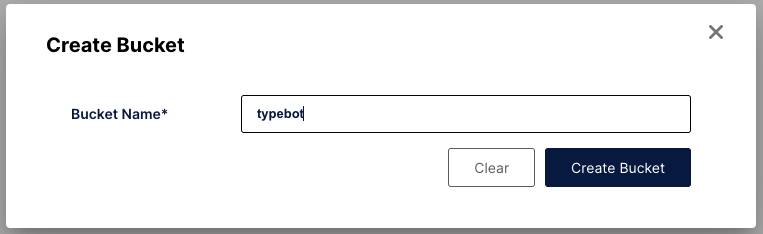
Coloque o nome “typebot” exatamente como eu fiz na imagem abaixo.
Agora, precisamos voltar para o EasyPanel para gerar nossas chaves de acesso. Muitas pessoas acham essa parte um pouco mais complicada, mas se você prestar atenção e seguir exatamente como eu mostro, não vai ter erro.
Eu já validei esse método por várias vezes e sempre funciona. Então, tenha atenção!
A primeira coisa que a gente vai fazer é pegar o nosso host dentro do enviroment do MinIO. Veja a imagem:
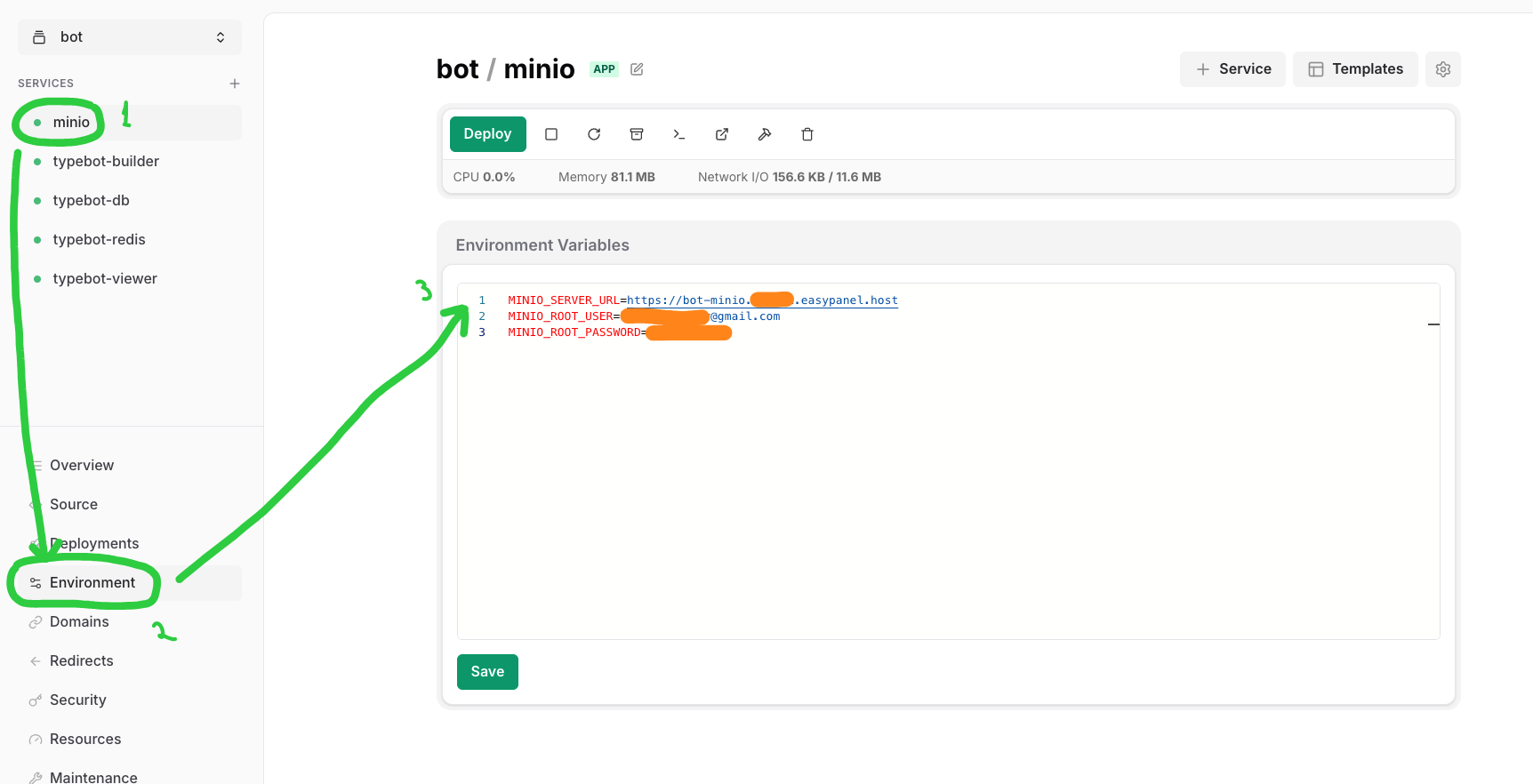
Essa primeira linha, chamada “MINIO_SERVER_URL” é o nosso host. Nós vamos usar essa linha na configuração seguinte.
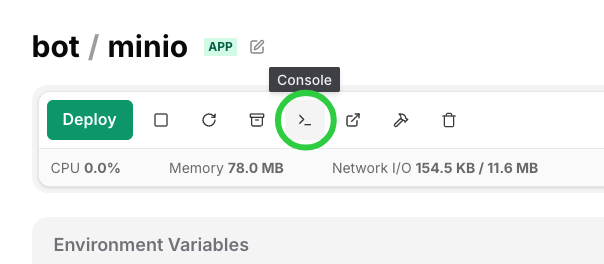
Acesse agora o ícone do “Console” e escolha o método “Sh”.
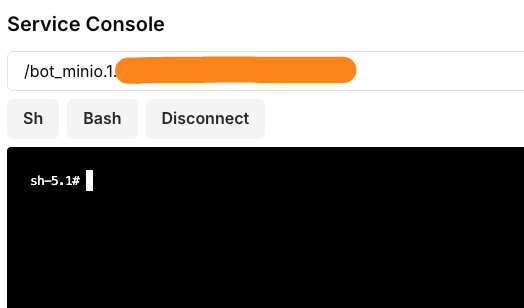
Dentro desse console a gente vai precisar digitar alguns códigos. Essa é a ordem exata que devem ser inseridos (não se preocupe, vou explicar um por um):
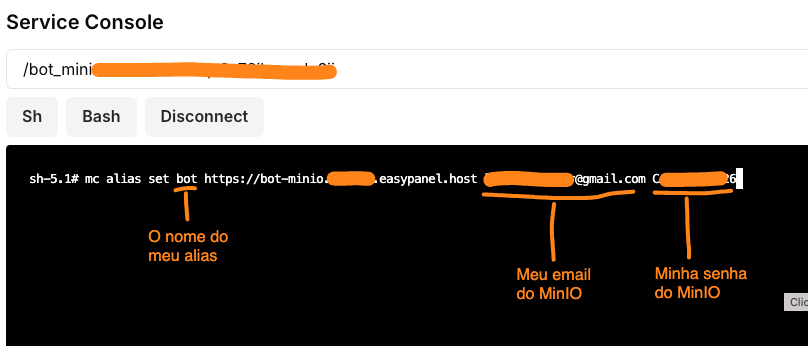
mc alias set alias host usuário senhaVamos dar nome aos bois: a primeira parte “mc alias set” não tem nada pra mexer. Logo em seguida tem “alias host usuario senha”.
- O “alias” você troca por “bot” (ou qualquer outro nome curtinho que você quiser)
- O “host” você troca por aquele que você copiou lá no enviroment
- E “usuário” e “senha” são seu email e senha do MinIO que você criou quando instalou o app
O meu ficaria assim:
Você vai ver esse resultado:
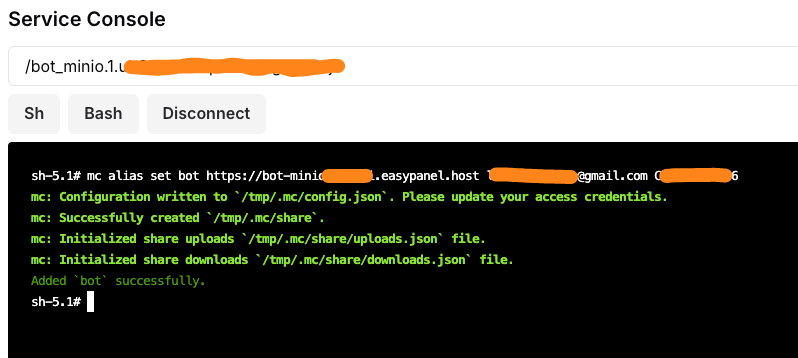
Essa mensagem de “Added bot successfully” quer dizer que o alias “bot” foi criado com sucesso.
Prosseguindo, agora vamos usar o comando abaixo:
mc anonymous set download alias/bucketEsse comando serve para definir o acesso do usuário para “somente leitura”. Dessa forma, indivíduos não autorizados não tem acesso aos dados da conversa.
Você precisa substituir:
- O “alias” você coloca o nome do alias que você criou. Ex: bot
- O “bucket” você substitui pelo nome “typebot” (sem as aspas), exatamente o nome do bucket que criamos na primeira etapa de configuração do MinIO.
O meu ficaria assim: mc anonymous set download bot/typebot
E você? Tá conseguindo fazer o tutorial por aí? Se estiver gostando desse conteúdo, não se esqueça de se inscrever aqui no meu canal clicando no botão abaixo.
Vamos continuar, estamos quase lá!
Precisamos, por último, digitar um outro comando para criar as chaves de acesso. Com as chaves criadas nós vamos poder finalizar a configuração do nosso TypeBot – só que dessa vez com memória.
Pega o código aí:
mc admin user svcacct add alias usuario- Substitua o “alias” pelo nome que você deu ao seu alias. Ex: bot
- Substitua “usuario” pelo seu email do MinIO
O meu ficou assim:
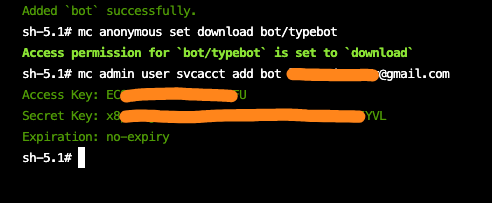
Foi gerada a “Acess Key” e a “Secret Key”.
Copie e salve essas chaves em um bloco de notas. Tenha certeza que estão salvas em local seguro, pois iremos precisar delas e após fechar o console não teremos mais acesso a elas.
Agora, copie o código abaixo e substitua com os seus dados:
S3_ACCESS_KEY=(coloque a sua access key aqui)
S3_SECRET_KEY=(coloque a sua secret key aqui)
S3_BUCKET=typebot
S3_ENDPOINT=(coloque o seu host do MinIO aqui sem o https://)
O meu ficou assim:
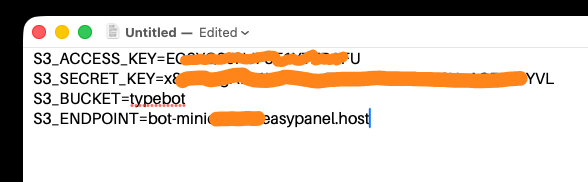
Lembre-se que no “S3_ENDPOINT” o host do MinIO não pode ter o “https://”.
Agora, volta em “typebot-builder” e cole esse código no enviroment, abaixo da última linha. Deve ficar assim:
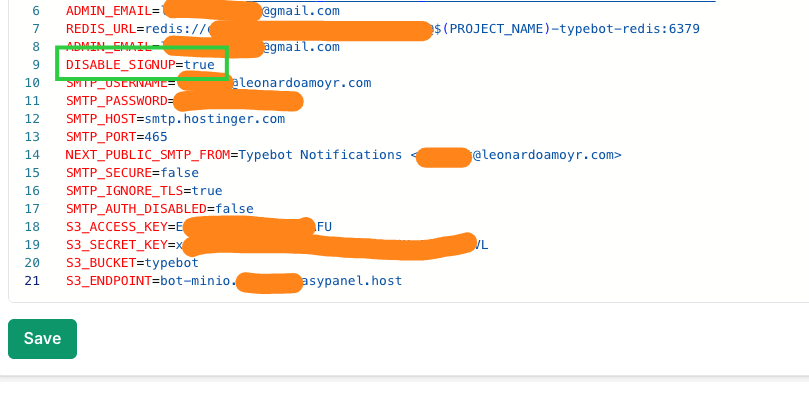
Aproveite para alterar na linha 9 onde tem “DISABLE_SIGNUP” de “false” para “true” para impedir que outras pessoas se cadastrem em seu TypeBot (tem sempre um espertinho).
Clique primeiro em “Save” e depois em “Deploy”. Repete o mesmo processo no “typebot-viewer”. Deve ficar assim:
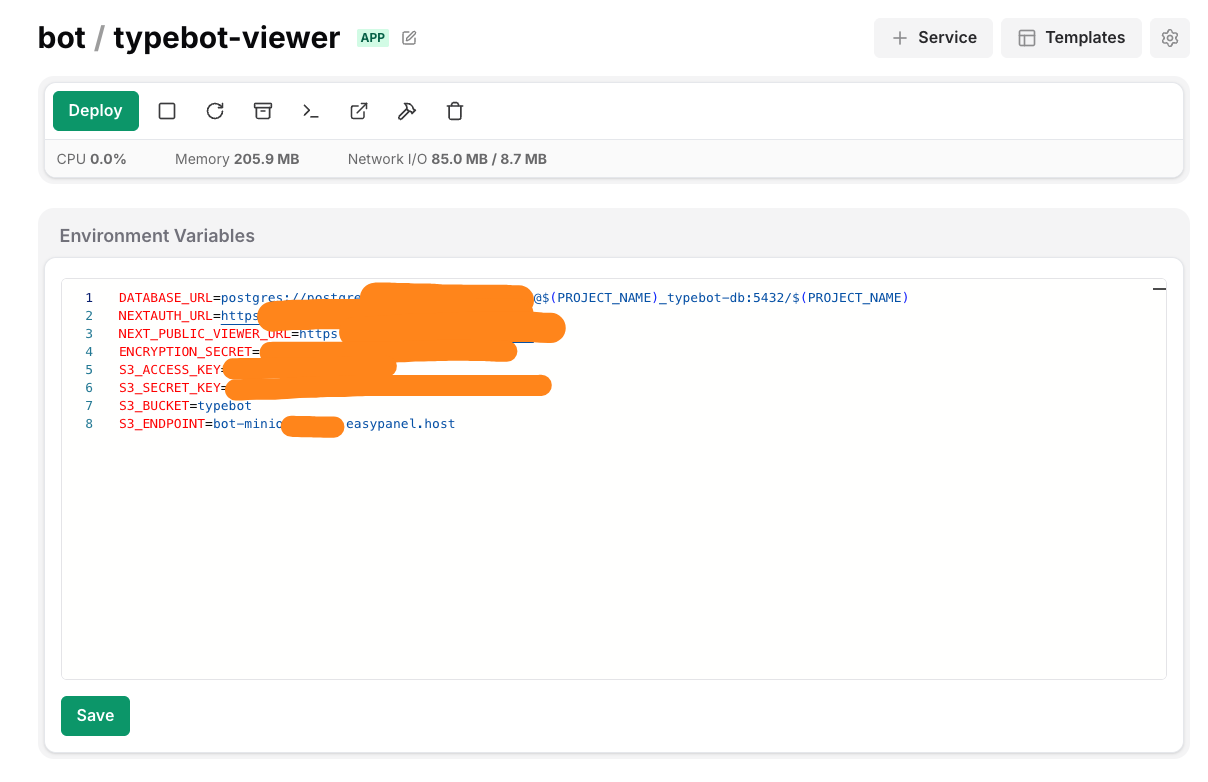
Você reparou? As configurações de email ficam apenas dentro do “typebot-builder”. Elas não existem no “typebot-viewer”.
Já as configurações do MinIO tem tanto no “typebot-builder” quando no “typebot-viewer”.
Feito isso é só clicar em “Save” e, depois, clicar em “Deploy”.
Importante: espere por uns 5 minutos antes de acessar seu TypeBot novamente! Se tentar acessar antes disso, pode dar erro.
Conclusão
Pronto! Seu TypeBot agora está totalmente funcional.
Esse é o método mais simples para instalar o TypeBot em sua VPS que eu conheço.
Agora você tem o TypeBot totalmente funcional trabalhando pra você por um investimento bem mais barato que o do site oficial. Ele é seu, totalmente seu.
Testa aí e me conta aqui nos comentários se funcionou.
Grande abraço!
Se gostou do conteúdo, não deixe de se inscrever para receber tutoriais e dicas semanalmente por email.