
Tutorial · OpenBot · VPS
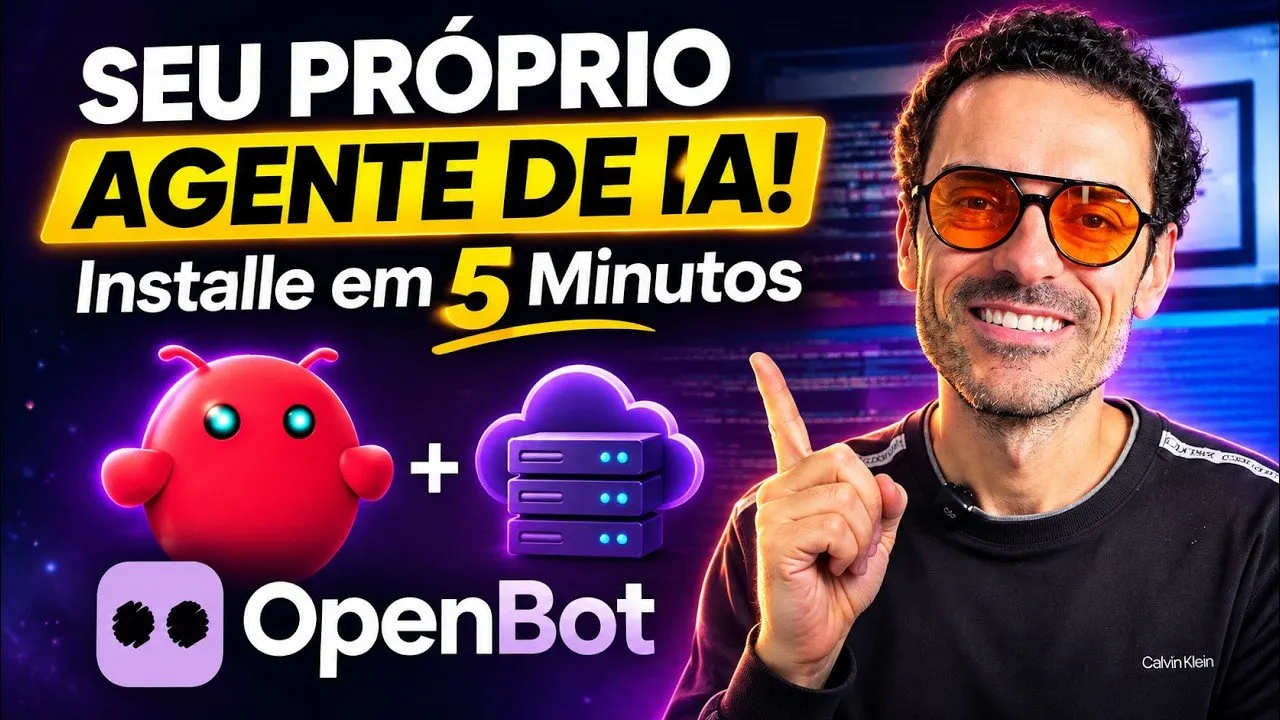
Como instalar o OpenBot na VPS e ter agentes de IA 24 horas
Sem pagar mensalidade de servidor gerenciado e sem depender do computador ligado: veja como colocar seus agentes de IA para rodar na nuvem, do zero.

Publicado em 17 de novembro de 2026 · leitura de 11 minutos
Conteúdo do artigo 12 seções
Resposta rápida
Para instalar o OpenBot na VPS, você contrata uma VPS (eu uso a KVM 2 da Hostinger), abre o terminal pelo painel, cria sua conta gratuita no OpenBot e roda o comando de instalação para servidor Linux que está na documentação oficial. Depois é só confirmar seu e-mail com o código que chega na caixa de entrada, conectar o ChatGPT, o Claude ou o Gemini que você já assina e criar seus agentes.
O resultado: agentes de IA trabalhando 24 horas por dia, 7 dias por semana, mesmo com o seu computador desligado, e controlados pelo navegador ou pelo celular. Tudo isso sem pagar a mensalidade do servidor gerenciado, que começa em 30 € por mês.
O que é o OpenBot
O OpenBot é um aplicativo para criar e gerenciar agentes de IA que trabalham por você. Cada agente tem um nome, uma função, o “motor” de IA que você escolher (ChatGPT, Claude, Gemini e outros), skills, rotinas e conexões com ferramentas como Gmail, Notion, Instagram e Telegram.
Para uso pessoal, ele é gratuito. Você baixa o aplicativo para Windows, macOS ou Linux, e ainda tem app para iPhone e Android, que você pareia com a sua instalação. O detalhe é que, rodando no seu computador, os agentes só trabalham enquanto a máquina estiver ligada.
Para resolver isso, o próprio OpenBot oferece um servidor deles, que começa em 30 € por mês. Na conversão que eu fiz no vídeo, isso dá uns R$ 180 por mês. Funciona, mas é caro. E dá para ter exatamente a mesma coisa instalando o OpenBot no seu próprio servidor.
Por que rodar o OpenBot em uma VPS
Uma VPS é um computador na nuvem que fica ligado o tempo todo. Você instala o OpenBot nela uma vez e pronto: pode fechar o notebook, desligar o computador, viajar, e os agentes continuam rodando.
| Onde o OpenBot roda | Funciona com o PC desligado? | Custo |
|---|---|---|
| No seu computador | Não | Gratuito (uso pessoal) |
| No servidor do OpenBot | Sim | A partir de 30 € por mês (~R$ 180) |
| Na sua VPS | Sim | R$ 38,69 por mês no exemplo do vídeo* |
*Plano de 24 meses da Hostinger com o cupom LEONARDO, pago de uma vez, no momento da gravação. Preços mudam, então confira no carrinho.
Eu já tinha mostrado essa lógica no artigo sobre como deixar o Claude Code rodando 24 horas na VPS. Com o OpenBot, a diferença é que você não fica preso a uma IA só: cada agente pode usar um provedor diferente.
Qual VPS da Hostinger escolher
A Hostinger tem planos de VPS que vão da KVM 1 até a KVM 8. Pense neles como computadores: a KVM 1 é o mais baratinho e com menos recursos, a KVM 8 é o mais potente e mais caro.
- KVM 1: dá para começar, mas fica no limite se você quiser rodar outras coisas junto.
- KVM 2: é a que eu uso. Roda meus agentes junto com outras aplicações.
- KVM 4: boa escolha para quem é um usuário mais exigente.
- KVM 8: só compensa se você for rodar bastante coisa ao mesmo tempo.
Para a maioria das pessoas, eu iria de KVM 2 ou KVM 4.
No checkout, eu configuraria assim:
- Sistema operacional: Ubuntu puro (no vídeo eu usei o Ubuntu 26.04).
- Localização do servidor: Brasil, se você estiver no Brasil. Fica mais rápido.
- Período: 1, 12 ou 24 meses. O de 24 meses sai mais barato por mês, mas é pago de uma vez.
Cupom de desconto
Nos planos de 12 ou 24 meses, use o cupom LEONARDO no carrinho da Hostinger para ganhar mais 10% de desconto.
No plano que usei de exemplo no vídeo, o de 24 meses com cupom saiu por R$ 38,69 por mês (R$ 928,58 pagos de uma vez). No plano mensal, ficou em torno de R$ 70 por mês, mas o cupom não vale para o mensal. Preços e promoções mudam, então confira o valor final antes de pagar.
Como instalar o OpenBot na VPS, passo a passo
Essa é a parte mais fácil do tutorial. Depois de contratar a VPS:
- No painel da Hostinger, clique em Gerenciar na sua VPS e abra o Web Console. É o terminal da VPS, aquela tela preta onde você conversa direto com o servidor.
- Em outra aba, entre em openbot.run, clique em App e crie sua conta gratuita com o seu e-mail. Ele manda um código para você fazer login.
- Ele vai sugerir baixar o aplicativo para o computador. Não precisa. Vá no guia oficial de instalação em VPS e copie o comando da opção para servidor Linux sem tela.
- Cole o comando no terminal da VPS (botão direito, colar) e aperte Enter. Ele baixa e instala tudo sozinho.
- Quando ele pedir, digite o mesmo e-mail que você usou para criar a conta. Vai chegar um novo código no seu e-mail: cole no terminal e dê Enter.
- Pronto. Ele confirma o cadastro e publica o servidor. Atualize a página do openbot.run/app e ele já aparece conectado à sua VPS.
Simples assim. Não precisa configurar Docker, porta, domínio nem nada disso para começar.
Conectando ChatGPT, Claude e Gemini
Agora vem a parte que, para mim, faz o OpenBot valer muito a pena: você usa as assinaturas de IA que já paga.
Se você já assina o ChatGPT, o Claude ou o Gemini, não precisa pagar chave de API à parte. Você instala o provedor dentro do OpenBot, faz login com a sua conta (no ChatGPT, por exemplo, ele mostra um código para você autorizar a conexão no site da OpenAI) e pronto: o agente passa a usar a sua cota de assinante.
Além desses três, a lista de provedores tem outras opções, como o Grok e o Cursor, e vem crescendo bastante.
Um detalhe importante: o OpenBot consome a cota da sua assinatura. Se você bater o limite, o agente fica esperando até a cota renovar, seja o limite de 5 horas ou o semanal, para continuar trabalhando.
Criando seu primeiro agente de IA
Com a IA conectada, é só criar o agente: você dá um nome (no vídeo eu criei a “Lu”) e ele já é criado dentro da sua VPS.
Clicando no agente, abre uma barra lateral onde você escolhe:
- O motor do agente: qual IA ele usa, entre os provedores que você instalou.
- As skills: habilidades extras que o agente pode usar.
- As rotinas: tarefas que ele executa sozinho em horários definidos.
E dá para mudar tudo isso quando quiser.
Marketplace: agentes prontos, skills e MCPs
No Marketplace do OpenBot você encontra:
- Agentes prontos feitos pela própria equipe do OpenBot, como copywriter, designer e analista de campanhas.
- Skills verificadas e skills da comunidade. Aqui vai um alerta: nem toda skill da comunidade é 100% confiável. Dê preferência às verificadas e leia o que a skill faz antes de instalar.
- Apps, para conectar ferramentas. Em Apps → Add custom, você adiciona qualquer servidor MCP externo e conecta praticamente qualquer ferramenta ao seu agente.
Acessando o OpenBot pelo celular
Para parear o celular, baixe o app do OpenBot no iPhone ou no Android, faça login com o seu e-mail e digite o código que chega na caixa de entrada. É o mesmo processo que a gente fez na VPS.
A partir daí, você tem três formas de acessar seus agentes:
- Pelo aplicativo do celular.
- Pelo navegador, em openbot.run/app.
- Pelo aplicativo do computador.
Como o OpenBot está rodando na VPS, para mim o navegador e o celular já são mais do que suficientes. O app de computador faz mais sentido quando você quer usar o OpenBot naquela máquina local.
Como deixar seus agentes mais inteligentes com o Composio
Um agente fica realmente útil quando consegue mexer nas suas ferramentas. A forma mais prática que eu encontrei é o Composio, que reúne conexões com centenas de aplicativos em um único servidor MCP.
- Crie sua conta no Composio.
- Conecte os apps que você usa: Notion, Gmail, Telegram (com o token do seu bot), WhatsApp, Slack e muitos outros. Em cada um, você faz login e autoriza.
- No Composio, vá em Connect agents e copie o endereço do seu MCP.
- No OpenBot, entre em Marketplace → Apps → Add custom, escolha Streamable HTTP, dê um nome (eu coloquei “composio”) e cole o endereço.
- Clique em Sign in, faça login e salve.
Pronto: o Composio aparece em My Apps, e tudo o que estiver conectado lá fica disponível para os seus agentes.
O que eu já estou fazendo com o OpenBot
Só para você ter uma ideia do potencial, olha algumas coisas que eu já coloquei para rodar.
Organizando a caixa de entrada
Pedi para ele organizar meu e-mail profissional da Hostinger, que estava uma bagunça. Ele criou as pastas e moveu todos os e-mails da caixa de entrada para o lugar certo. Dá para fazer o mesmo no Gmail e ir além: pedir para ele ler seus e-mails todo dia em um horário e sugerir respostas de acordo com o assunto e a prioridade.
Artigos automáticos no WordPress
Criei um agente chamado editorial. Ele pega uma notícia ou um assunto da internet, escreve um artigo de blog autoral, cria as imagens, monta tabelas e publica direto no meu WordPress, no automático.
Agentes conversando entre si
Esse é o ponto que mais me impressionou. Tenho outro agente, o social, especialista em Instagram. Pedi para ele transformar em post o último artigo do editorial, marcando o outro agente com @.
O social foi perguntar ao editorial o que ele tinha publicado, pegou o artigo, criou a imagem e a legenda com hashtags e, quando eu aprovei, publicou sozinho no meu Instagram de viagens. Para a integração com o Instagram, eu uso a Youze, que custa R$ 29 por mês e permite automações ilimitadas.
E dá para transformar isso em rotina: “todo dia, em tal horário, faça um post assim no meu Instagram”. Como o agente está na VPS, não depende do meu computador.
Bot de resumo no Telegram, criado no n8n
Também fiz um bot para o meu grupo do Telegram: alguém digita /resumo e ele responde com um resumo bem-humorado das conversas das últimas 24 horas. O detalhe é que o agente montou o fluxo inteiro dentro do meu n8n. Eu não criei um nó sequer.
Cuidados antes de deixar agentes rodando 24 horas
Ter agentes trabalhando o tempo todo é poderoso, mas eu seguiria algumas regras:
- Comece pequeno: teste uma automação simples antes de criar várias rotinas.
- Fique de olho na cota: os agentes usam o limite da sua assinatura de IA. Rotinas demais podem travar tudo até a cota renovar.
- Cuidado com skills da comunidade: prefira as verificadas e entenda o que cada uma faz.
- Conecte só o necessário: cada app conectado é um acesso a mais que o agente tem.
- Revise antes de publicar: no começo, deixe o agente pedir sua aprovação antes de postar ou enviar algo.
- Uso comercial: o plano gratuito é para uso pessoal. Se for usar no seu negócio, confira a licença.
Vou trazer uma série de vídeos sobre o OpenBot ainda em novembro. Se quiser acompanhar, assine minha newsletter semanal gratuita.
Perguntas frequentes
O OpenBot é gratuito?
Para uso pessoal, sim. O plano gratuito do OpenBot não inclui servidor nem licença comercial: você instala no seu computador ou na sua própria VPS. A VPS tem custo de hospedagem, o uso comercial pode exigir licença e as IAs conectadas seguem as regras e limites de cada assinatura.
Preciso deixar o computador ligado para o OpenBot funcionar?
Não, se ele estiver instalado em uma VPS. A VPS fica online 24 horas por dia, então seus agentes continuam trabalhando com o computador desligado. Instalado só no computador, ele funciona apenas enquanto a máquina estiver ligada.
Qual VPS da Hostinger escolher para o OpenBot?
Eu uso a KVM 2, que roda o OpenBot junto com outras aplicações. Para a maioria das pessoas, a KVM 2 ou a KVM 4 têm o melhor custo-benefício. A KVM 8 só compensa se você for rodar muita coisa ao mesmo tempo.
Posso usar minha assinatura do ChatGPT, do Claude ou do Gemini no OpenBot?
Sim. Você conecta as contas que já assina e o agente usa a sua cota de assinante, sem precisar pagar chave de API. Quando a cota acaba, o agente espera o limite renovar para continuar.
Dá para controlar o OpenBot pelo celular?
Dá. Existe aplicativo para iPhone e Android. Você faz login com o mesmo e-mail, confirma o código e passa a falar com os agentes que estão rodando na sua VPS. Também dá para usar pelo navegador em openbot.run/app.
O cupom LEONARDO funciona em qualquer plano da Hostinger?
Ele dá 10% de desconto extra nos planos de 12 ou 24 meses. No plano mensal o cupom não é aceito. Confira sempre o valor final no carrinho antes de pagar.
Quero o OpenBot na VPS, mas não quero instalar sozinho. Tem como?
Tem. Eu faço a instalação e a configuração para você. É só me chamar no WhatsApp.
Quer seus agentes de IA rodando 24 horas?
Comece por uma VPS KVM 2 ou KVM 4, escolha o servidor no Brasil e use o cupom LEONARDO nos planos de 12 ou 24 meses para ganhar mais 10% de desconto.
Contratar VPS na HostingerPrefere que eu instale e configure tudo para você? Fale comigo no WhatsApp.