
Tutorial
Como ter o TypeBot ilimitado pagando muito pouco?
Veja como instalar o TypeBot em uma VPS com EasyPanel, configurar SMTP e usar a ferramenta pagando bem menos do que a versão cloud oficial.

Publicado em 24 de junho de 2026
Resposta rápida
Na prática, dá para ter o TypeBot ilimitado pagando pouco instalando a ferramenta em uma VPS, em vez de usar diretamente a versão cloud oficial. O caminho mais simples para quem não quer ficar sofrendo com linha de comando é usar uma VPS com EasyPanel, criar um email com SMTP e instalar o TypeBot pelo template pronto do painel.
O cuidado aqui é o seguinte: você precisa fazer pelo computador, guardar bem seus acessos e usar exatamente o mesmo email de administrador na configuração. Se errar esse ponto, você pode entrar no TypeBot como usuário free em vez de entrar com acesso unlimited.
O que você vai montar
O TypeBot é uma das ferramentas mais interessantes para criar automações de conversa, chatbots, formulários inteligentes e fluxos de captação de leads. O legal dele é que você não fica preso em um chatbot engessado. Você monta os fluxos visualmente, arrastando blocos, como se estivesse criando um fluxograma.
Só que, em vez de pagar mensalmente em dólar pela versão cloud, a ideia aqui é colocar o TypeBot para rodar em uma VPS. Pense nessa VPS como um computador na nuvem: ele fica ligado 24 horas por dia, hospedando seu TypeBot para você acessar quando quiser. E não para por aí: esse mesmo servidor pode rodar outras coisas, inclusive uma IA trabalhando sozinha, como mostro em como instalar o Codex na VPS.
Olha só: esse tutorial não é para complicar sua vida com servidor. A ideia é justamente usar o caminho mais simples possível, com painel visual e instalação pronta.
Requisitos
Antes de começar, você vai precisar de três coisas:
- Um serviço de email com SMTP.
- Uma VPS.
- Um computador com internet.
Importante: eu não recomendo fazer essa instalação pelo celular. Até dá para gerenciar muita coisa depois, mas para instalar, copiar código, acessar painel e conferir configurações, faça pelo computador. Vai ser muito mais tranquilo.
Investimento real
No exemplo deste tutorial, o custo fica dividido em duas partes: uma conta de email profissional e uma VPS. No material-base, a estimativa era algo em torno de R$ 11,95 por mês para o email e R$ 87,99 por mês para uma VPS de qualidade.
Esses valores podem mudar, então sempre confira o preço final no carrinho antes de contratar. Mesmo assim, a lógica continua a mesma: você troca uma assinatura mensal em dólar por uma estrutura própria, em real, rodando em uma VPS.
Eu venho usando os serviços da Hostinger VPS com sucesso já faz algum tempo, principalmente porque ela simplifica bastante esse processo. Mas você não é obrigado a usar a Hostinger. Se quiser usar outro serviço de email e outra VPS, também dá para seguir a mesma ideia.
O ponto é: a Hostinger facilita porque você consegue contratar a VPS, criar email, usar painel e instalar o TypeBot com menos atrito. E, se for contratar por lá, dá para aplicar o cupom LEONARDO direto no carrinho para tentar ganhar desconto.
Contratando a VPS
Na hora de contratar a VPS, preste atenção em dois detalhes: localização e sistema operacional.
Na localização, escolha a região com menor latência para você ou para o seu público. No exemplo do tutorial, a região escolhida foi Brasil, porque fazia mais sentido para o uso local.
Depois, na parte do sistema operacional, escolha a opção OS com Painel e, em seguida, selecione EasyPanel. Esse é o ponto que deixa a Hostinger VPS interessante para esse tipo de tutorial: você sai de uma instalação técnica para uma instalação guiada.
Esse detalhe é importante. O EasyPanel é o que deixa a instalação mais simples, porque você não precisa instalar o TypeBot manualmente por linha de comando. Você usa um template pronto dentro do painel.
Configurando o email SMTP
Depois de contratar o email, você precisa criar uma caixa de entrada usando seu domínio. Se você contratou um plano de VPS que inclui domínio grátis, pode usar esse domínio para criar seu primeiro email profissional.
Dentro do painel da Hostinger, o caminho é mais ou menos este:
- Acesse Emails na barra lateral.
- Entre em Caixas de Email.
- Clique em Criar Caixa de Email.
- Escolha o nome do email, como
contato@seudominio.com. - Crie uma senha e guarde em um lugar seguro.
Depois disso, clique em Conectar Aplicativos e Dispositivos. É nessa tela que você pega os dados SMTP que o TypeBot vai usar para enviar o magic link de login.
Precisa mesmo de SMTP?
Cara, essa é uma dúvida comum. Tecnicamente, não. Você poderia usar login com Google ou GitHub. Só que, para quem está começando, essa parte costuma gerar muita confusão.
Por isso eu prefiro usar email profissional com SMTP. Fica mais previsível, mais fácil de explicar e evita aquele monte de erro chato na hora de autenticar.
Preparando o código
Agora vem a primeira parte com código, mas calma. Você ainda não vai colar isso no servidor agora. Primeiro, copia esse bloco para um bloco de notas e troca as informações com calma.
ADMIN_EMAIL=seuemail@gmail.com
DISABLE_SIGNUP=false
SMTP_USERNAME=contato@seudominio.com
SMTP_PASSWORD=sua_senha_do_email
SMTP_HOST=smtp.hostinger.com
SMTP_PORT=465
NEXT_PUBLIC_SMTP_FROM=Typebot Notifications <contato@seudominio.com>
SMTP_SECURE=false
SMTP_IGNORE_TLS=true
SMTP_AUTH_DISABLED=false
O mais importante aqui é o ADMIN_EMAIL. Ele precisa ser o email principal que você vai usar para acessar o TypeBot como administrador. Não confunda esse email com o email profissional criado na Hostinger.
Exemplo:
ADMIN_EMAIL: seu Gmail pessoal ou email principal de acesso.SMTP_USERNAME: o email profissional criado na Hostinger.SMTP_PASSWORD: a senha desse email profissional.
Guarda esse bloco pronto, porque daqui a pouco a gente vai usar dentro do EasyPanel.
Gere as variáveis do seu domínio sem montar o código na mão
Abra o gerador, preencha os dados do seu domínio e copie as variáveis já organizadas para usar na instalação. É o atalho para evitar erros antes do deploy.
Abrir gerador de variáveis de domínioBloco de apoio para não se perder na instalação
Nas minhas aulas, eu gosto de usar geradores simples para facilitar esse tipo de configuração. A ideia é sempre a mesma: você preenche os dados, organiza tudo antes e só depois cola no painel. Para este tutorial, pense nesse bloco como o seu checklist antes de apertar o deploy.
- Separe o email principal que será usado como administrador do TypeBot.
- Separe o email profissional que será usado no SMTP.
- Guarde a senha do email SMTP em um local seguro.
- Copie o bloco de variáveis e substitua os campos com calma.
- Só depois cole tudo em Environment e clique em Save e Deploy.
S3_ACCESS_KEY=(coloque a sua access key aqui)
S3_SECRET_KEY=(coloque a sua secret key aqui)
S3_BUCKET=typebot
S3_ENDPOINT=(coloque o seu host do MinIO aqui sem o https://)
Se quiser montar esse bloco com mais facilidade, use o gerador de variáveis e depois volte aqui para conferir antes de colar no painel.
O segredo aqui não é decorar código. O segredo é não misturar os emails e não pular a etapa de conferência antes do deploy.
Instalando o TypeBot no EasyPanel
Agora vamos para a VPS. No painel da Hostinger VPS, entre em VPS e clique em Manage ou Gerenciar. Depois clique em Manage panel para abrir o EasyPanel.
Se aparecer uma mensagem de segurança no navegador, pode continuar para o site. Depois, crie sua conta no EasyPanel e guarde login e senha em um lugar seguro.
Dentro do EasyPanel, o processo é assim:
- Clique em Create Project.
- Coloque o nome do projeto como
bot. - Entre em Templates.
- Busque por TypeBot.
- Abra a tela de instalação do TypeBot.
- No campo Admin Email, coloque exatamente o mesmo email usado em
ADMIN_EMAIL. - Clique em Create.
Agora aguarde a instalação. Quando todas as partes do TypeBot ficarem verdes, significa que o sistema terminou de subir os serviços.
Imagem do MinIO no EasyPanel
Ao criar ou ajustar o serviço do MinIO no EasyPanel, use este caminho no campo da imagem antes de fazer o deploy:
quay.io/minio/minio:latest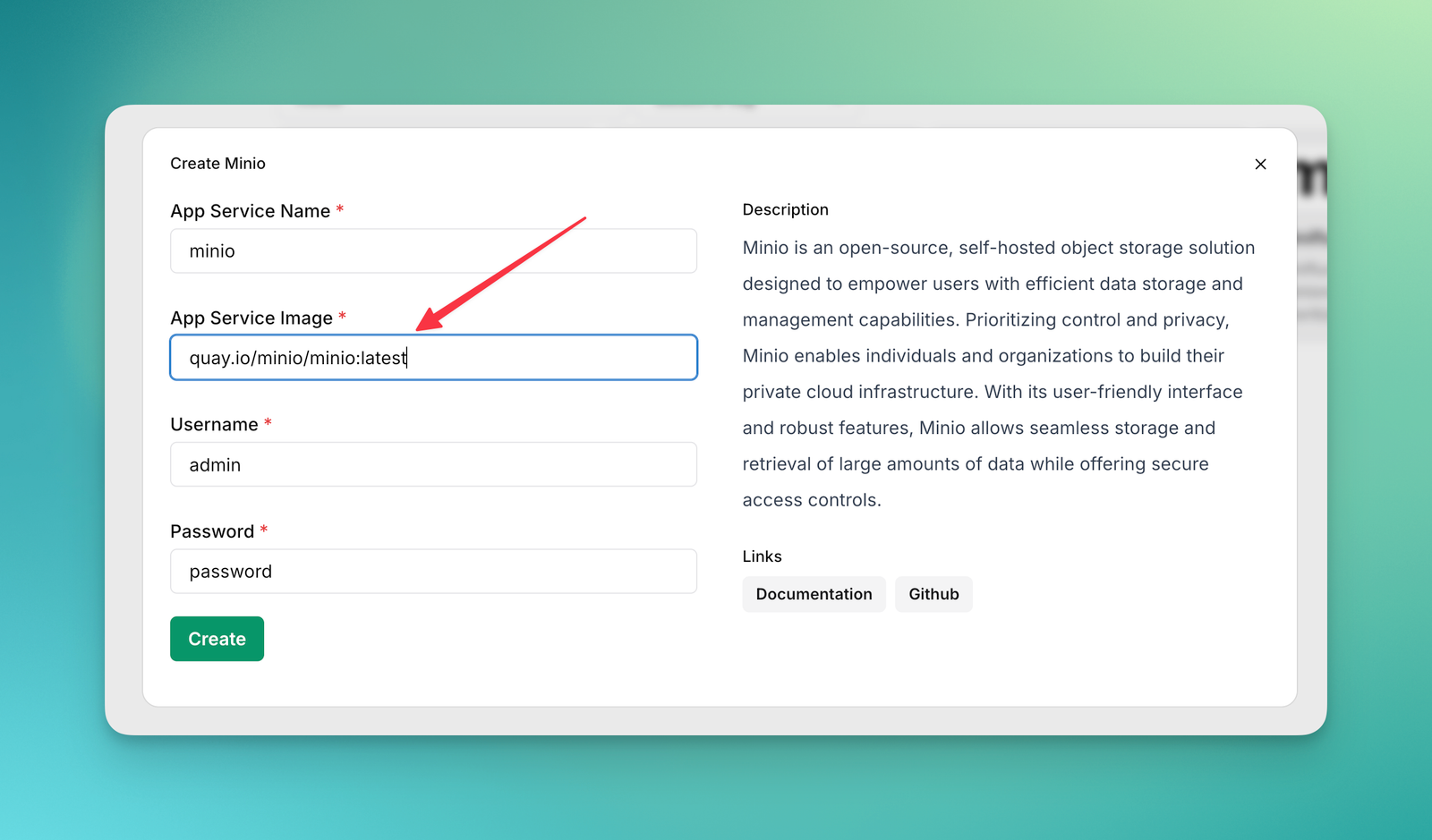
Esse é o endereço atualizado para baixar a imagem do MinIO pelo EasyPanel. Confira se ele está exatamente assim antes de salvar e iniciar o deploy.
Colando as variáveis de ambiente
Depois que o TypeBot estiver instalado, clique em typebot-builder e procure a área chamada Environment.
Lembra daquele bloco de código que você preparou? Agora sim você vai copiar e colar dentro do campo de variáveis de ambiente.
Depois de colar:
- Clique em Save.
- Clique em Deploy.
- Aguarde cerca de 5 minutos antes de tentar acessar.
Esse tempo de espera é importante. Não precisa ficar clicando em tudo desesperado. Salva, faz o deploy e espera o sistema terminar de organizar as coisas.
Fazendo o primeiro login
Com o deploy finalizado, abra o link do seu TypeBot pelo ícone indicado no EasyPanel. A tela de login deve aparecer.
Agora digite o mesmo email configurado como ADMIN_EMAIL e clique para enviar. O TypeBot vai mandar um magic link ou código para esse email.
Abra sua caixa de entrada, copie o código recebido e cole na tela de login do TypeBot. Se tudo foi configurado corretamente, você entra automaticamente no painel.
Se você chegou nessa parte, pronto: seu TypeBot está rodando na sua VPS.
Perguntas frequentes
Isso deixa o TypeBot realmente ilimitado?
Na prática, você deixa de depender dos limites comerciais da versão cloud oficial e passa a rodar o TypeBot na sua própria VPS. O limite passa a depender principalmente dos recursos do seu servidor, como CPU, memória e armazenamento.
Preciso saber programar para instalar?
Não precisa saber programar, mas precisa seguir os passos com atenção. O EasyPanel facilita bastante porque evita a instalação manual por linha de comando.
Dá para fazer pelo celular?
Eu não recomendo. Para instalar, configurar variáveis e copiar código, faça pelo computador. Depois de pronto, você pode acessar e gerenciar muita coisa pelo navegador normalmente.
Sou obrigado a usar Hostinger?
Não. Você pode usar outra VPS e outro serviço de email com SMTP. Eu cito a Hostinger porque ela facilita o processo para quem quer seguir o caminho mais simples.
Qual é o erro mais comum nesse processo?
O erro mais comum é usar emails diferentes na configuração. O email do campo ADMIN_EMAIL precisa ser exatamente o mesmo usado no campo Admin Email durante a instalação do TypeBot.
O preço vai ser sempre o mesmo?
Não. Preços de VPS, email e promoções mudam. Use os valores do tutorial como referência e confira o total atualizado no carrinho antes de contratar.
Quer montar seu TypeBot do jeito mais simples?
Se você quer seguir esse caminho, comece escolhendo uma VPS com EasyPanel e um email profissional com SMTP. Depois é só voltar neste passo a passo e fazer a instalação com calma.
Conferir Hostinger VPS